
×
[PR]上記の広告は3ヶ月以上新規記事投稿のないブログに表示されています。新しい記事を書く事で広告が消えます。
Linux関連、Apache関連など・・・
*JAPAN APACHE USERS GROUP
*PostgreSQLの小部屋
*RedHat Linuxでサーバ構築
*Linux サーバー構築奮闘記
*Linux で自宅サーバ
*DiCE(Linux版)
*Apache2 + PHP4 のインストール
*JAPAN APACHE USERS GROUP
*PostgreSQLの小部屋
*RedHat Linuxでサーバ構築
*Linux サーバー構築奮闘記
*Linux で自宅サーバ
*DiCE(Linux版)
*Apache2 + PHP4 のインストール
PR
パソコンで作業をしていて、「あれ?これってどーやるんだっけな?」っとか、「これは便利だ!メモしておこう」といったものなどをこの『PC作業メモ集』として集めてます。
*デスクトップの表示アイコン
*かな/ローマ字入力の切り替え
*WindowsXP OSリカバリ作業
*デスクトップの表示アイコン
*かな/ローマ字入力の切り替え
*WindowsXP OSリカバリ作業
最近ちょっと流行り気味のサイトや、マニアなサイト、くだらないけど面白い?サイトを紹介してます。
*pya!
→http://pya.cc/
*まにあっくすZ
→http://maniaxz.blog99.fc2.com/
*Movie Mistakes(ムービーミステイクス)
→http://www.moviemistakes.com/
*世界3大○○・日本3大○○・3のつくもの
*pya!
→http://pya.cc/
*まにあっくすZ
→http://maniaxz.blog99.fc2.com/
*Movie Mistakes(ムービーミステイクス)
→http://www.moviemistakes.com/
*世界3大○○・日本3大○○・3のつくもの
■環境:WindowsXP
Windows XP が不安定になり、思い切ってWindowsごとリカバリーしました。
ついでにC:ドライブ111GBのみだったものをパーテーションを区切り、C:ドライブ32GB、D:ドライブ79GBにしました。
■準備
・Windows 再インストール用 CD
・ドライバ インストール用 CD
・バックアップ用 CD
ちょうどメールもフリーのメールアドレスをメインに切り替えてバックアップを取った時期でバックアップする必要のあるものもCD一枚で収まり、いよいよインストール開始。
最初にHDDから起動が始まる設定をCDからも読み込む設定に変更。
Windowsを起動して メーカー名(?今回はDELL) と表示されたらF2をポンと押します。
そこで[Boot Sequence]の設定を[IDE CD-ROM Device]にチェックを入れます。
ここら辺の設定についてはDELLならHPでマシンごとにサポートしてくれてますね。
CD起動にしたら後は簡単、CDを入れたら思いのほか画面に従うだけで進んでいきます。
もしパーテーションを区切ってドライブを分けたいのなら注意が一つ。
C:ドライブのみのパソコンでもC:ドライブのほかに[FAT32]という形式で区切られた大切なスペースがあるのですが、間違えてそこを削除してしまわないように注意!
怖いですが、ちゃんとWindowsの入ったドライブを削除しましょう。
(ご丁寧に削除しても大丈夫ですかと聞かれます。)
ドライブを区切る際はどんなファイルシステムで区切るかを聞かれますが、[NTFS]を選択すれば大丈夫です。そもそも32GBを超えるとそれしか選べません。
(でもどれを選ぶかは聞かれます。[FAT16][FAT32]は古い形式です。)
あと強いて言うなら表記はGBではなくMBで表記されていました。
あとは本当に画面の支持に従うだけで XP 自体のインストールは済んでしまいます。
やっかいなのはドライバインストール。
そもそも僕ら初心者にはドライバという概念が存在しません。
理解がしにくいのです。
そんな僕らでもドライバに触れるチャンスがあるとすればプリンタでしょうか。
コンピューターがプリンタを認識するために必要なもの、それがドライバです。
プリンタの場合はプリンタドライバとなるわけですが最初はあらゆるドライバがありません。
たとえば XP インストール直後は画面がすごく小さいです。
スタートを押すだけでほぼ画面が埋まってしまいます。
それにはグラフィックのドライバをインストールする必要があるわけです。
ここらへんは一概にこうですと言えないので難しいのですが、ここさえクリアすれば復活まであと一歩ですのでがんばりましょう。
(僕自身は説明文が全部英語だったのがやっかいで苦戦しました。)
あとは XP をアップデートすれば完了です。
僕の場合は普通にインターネットでしてしまいました。(が、反省があります。)
■感想
今回はすんなり(と言っても丸一日かかりましたが)うまくいってしまいましたが、いくつかの反省点がありました。
・アップデートについて
Windows XP の最新版はSP2(サービスパック2)ですが、もしCDが古い場合、つまり再インストールCDが XP SP2ではなくSP1や初期の場合はあらかじめ SP2をダウンロードしてバックアップしておくといいと思います。
マイクロソフトのページからダウンロードできると思います。
初期のものではインターネットに繋いだら即座にウイルスにかかる可能性があります。
僕自身、その一つに悩まされてアップデートを常に行うようにした経験があるのですが、その症状はネットに接続するとパソコンが3分ともたず終了するというものでした。そうなるとそもそもアップデートも難しくなります。
最初にダウンロードしておき、SP2にしてから最新のものにしたほうがいいでしょう。
・ドライバインストールについて
XP(というか今回?)はドライバインストールは体当たりでやってしまいました。
きちんと考えるならまったく初期の状態ではドライバの不足でトラブルが考えられます。
一番怖いのはドライバがなくて USB が認識されないということ、つまりキーボードやマウスが動かなくなるという可能性もあるということです。
USB のキーボードやマウスを使っていてそれが初期のセットでない場合、Windowsが XP より前のものなどでは特にそういったことも考えて準備する必要があると思います。
・インストールをする前に…
やってみて思いましたがインストール一つにしてもそもそもいろいろあり、パソコンが不安定になったとしても XP ともなると対応策なども多くあります。
調べてみていろいろ試してみるのも長く付き合っていく上では重要だと思います。
Windowsを再インストールする場合は失敗したら間違いなく今まで通りとはいきませんので。
参考資料に載せたページにはそのようなことがいろいろ書いてあります。
事前に調べて、いろいろやってだめなら再インストールにしたほうがよさそうです。
サポートなども、Windows再インストールとなると自己責任が基本みたいですので。
[参考資料]
・DELL サポートセンター(バージョンごとに解説してくれています)
・Windowsの再インストールとクリーンインストール(ゆうゆうのホームページ)
・Windows再インストール前に失敗しない準備のコツ(ゆうゆうのホームページ)
Windows XP が不安定になり、思い切ってWindowsごとリカバリーしました。
ついでにC:ドライブ111GBのみだったものをパーテーションを区切り、C:ドライブ32GB、D:ドライブ79GBにしました。
■準備
・Windows 再インストール用 CD
・ドライバ インストール用 CD
・バックアップ用 CD
ちょうどメールもフリーのメールアドレスをメインに切り替えてバックアップを取った時期でバックアップする必要のあるものもCD一枚で収まり、いよいよインストール開始。
最初にHDDから起動が始まる設定をCDからも読み込む設定に変更。
Windowsを起動して メーカー名(?今回はDELL) と表示されたらF2をポンと押します。
そこで[Boot Sequence]の設定を[IDE CD-ROM Device]にチェックを入れます。
ここら辺の設定についてはDELLならHPでマシンごとにサポートしてくれてますね。
CD起動にしたら後は簡単、CDを入れたら思いのほか画面に従うだけで進んでいきます。
もしパーテーションを区切ってドライブを分けたいのなら注意が一つ。
C:ドライブのみのパソコンでもC:ドライブのほかに[FAT32]という形式で区切られた大切なスペースがあるのですが、間違えてそこを削除してしまわないように注意!
怖いですが、ちゃんとWindowsの入ったドライブを削除しましょう。
(ご丁寧に削除しても大丈夫ですかと聞かれます。)
ドライブを区切る際はどんなファイルシステムで区切るかを聞かれますが、[NTFS]を選択すれば大丈夫です。そもそも32GBを超えるとそれしか選べません。
(でもどれを選ぶかは聞かれます。[FAT16][FAT32]は古い形式です。)
あと強いて言うなら表記はGBではなくMBで表記されていました。
あとは本当に画面の支持に従うだけで XP 自体のインストールは済んでしまいます。
やっかいなのはドライバインストール。
そもそも僕ら初心者にはドライバという概念が存在しません。
理解がしにくいのです。
そんな僕らでもドライバに触れるチャンスがあるとすればプリンタでしょうか。
コンピューターがプリンタを認識するために必要なもの、それがドライバです。
プリンタの場合はプリンタドライバとなるわけですが最初はあらゆるドライバがありません。
たとえば XP インストール直後は画面がすごく小さいです。
スタートを押すだけでほぼ画面が埋まってしまいます。
それにはグラフィックのドライバをインストールする必要があるわけです。
ここらへんは一概にこうですと言えないので難しいのですが、ここさえクリアすれば復活まであと一歩ですのでがんばりましょう。
(僕自身は説明文が全部英語だったのがやっかいで苦戦しました。)
あとは XP をアップデートすれば完了です。
僕の場合は普通にインターネットでしてしまいました。(が、反省があります。)
■感想
今回はすんなり(と言っても丸一日かかりましたが)うまくいってしまいましたが、いくつかの反省点がありました。
・アップデートについて
Windows XP の最新版はSP2(サービスパック2)ですが、もしCDが古い場合、つまり再インストールCDが XP SP2ではなくSP1や初期の場合はあらかじめ SP2をダウンロードしてバックアップしておくといいと思います。
マイクロソフトのページからダウンロードできると思います。
初期のものではインターネットに繋いだら即座にウイルスにかかる可能性があります。
僕自身、その一つに悩まされてアップデートを常に行うようにした経験があるのですが、その症状はネットに接続するとパソコンが3分ともたず終了するというものでした。そうなるとそもそもアップデートも難しくなります。
最初にダウンロードしておき、SP2にしてから最新のものにしたほうがいいでしょう。
・ドライバインストールについて
XP(というか今回?)はドライバインストールは体当たりでやってしまいました。
きちんと考えるならまったく初期の状態ではドライバの不足でトラブルが考えられます。
一番怖いのはドライバがなくて USB が認識されないということ、つまりキーボードやマウスが動かなくなるという可能性もあるということです。
USB のキーボードやマウスを使っていてそれが初期のセットでない場合、Windowsが XP より前のものなどでは特にそういったことも考えて準備する必要があると思います。
・インストールをする前に…
やってみて思いましたがインストール一つにしてもそもそもいろいろあり、パソコンが不安定になったとしても XP ともなると対応策なども多くあります。
調べてみていろいろ試してみるのも長く付き合っていく上では重要だと思います。
Windowsを再インストールする場合は失敗したら間違いなく今まで通りとはいきませんので。
参考資料に載せたページにはそのようなことがいろいろ書いてあります。
事前に調べて、いろいろやってだめなら再インストールにしたほうがよさそうです。
サポートなども、Windows再インストールとなると自己責任が基本みたいですので。
[参考資料]
・DELL サポートセンター(バージョンごとに解説してくれています)
・Windowsの再インストールとクリーンインストール(ゆうゆうのホームページ)
・Windows再インストール前に失敗しない準備のコツ(ゆうゆうのホームページ)
環境:WindowsXP(Windows全般?)
キーボードを操作して、いつもはローマ字打ちで日本語を入力しているのに、ふとしたきっかけで「A」のキーを押しても「ち」と入力されてしまう”かな入力”に切り替わってしまって困るということがあります。
(少なくとも僕の周りではそういう現象で困った状態の人をのべ10人以上は見てきました・・・)
僕自身も「うーーーん、たしかこの辺りのキーを押しながら・・・」って感じのうる覚えで切り替えを行っていたので、この機会にメモに残しておきます。
まずは基本
日本で売っている通常のキーボードには「A/ち」「S/と」というように一つ一つのキーにそれぞれアルファベットとかな文字が表記されています。
このアルファベット表記に基づいてローマ字で入力する事を”ローマ字入力”。キーに表記されたひらがな通りに入力することを”かな入力”といいます。
この2つの入力の仕方を切り替える方法は以下です。
■方法1
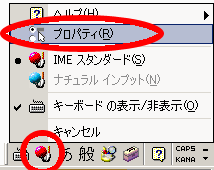
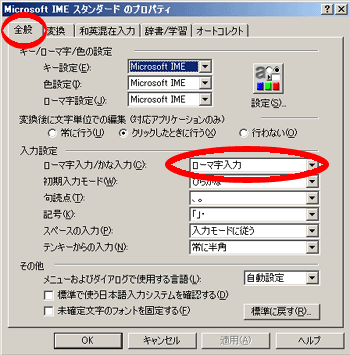
下の画像のようにIMEツールバーの[プロパティ]をクリックし、全般タブ内で[入力設定]の[ローマ字入力/かな入力]のところで切り替えができます。
■方法2
ALTキーを押しながら「カタカナ・ひらがな・ローマ字」などと表記されたキー(キーボード下スペースキーの右横あたりにある)を押すことで切り替えができます。
この他にも方法はあるようですが、上記2つの方法を知っていれば問題ないでしょう。
この切り替えの問題は結構よく起こるので、困った人を見かけたら「あ、これはねぇ・・・」って具合にさらりと教えてあげたらかっこいいんじゃないかと思います。
[参考資料]
Microsoft サポート オンライン IME2000:かな/ローマ字入力を切り替える方法
キーボードを操作して、いつもはローマ字打ちで日本語を入力しているのに、ふとしたきっかけで「A」のキーを押しても「ち」と入力されてしまう”かな入力”に切り替わってしまって困るということがあります。
(少なくとも僕の周りではそういう現象で困った状態の人をのべ10人以上は見てきました・・・)
僕自身も「うーーーん、たしかこの辺りのキーを押しながら・・・」って感じのうる覚えで切り替えを行っていたので、この機会にメモに残しておきます。
まずは基本
日本で売っている通常のキーボードには「A/ち」「S/と」というように一つ一つのキーにそれぞれアルファベットとかな文字が表記されています。
このアルファベット表記に基づいてローマ字で入力する事を”ローマ字入力”。キーに表記されたひらがな通りに入力することを”かな入力”といいます。
この2つの入力の仕方を切り替える方法は以下です。
■方法1
下の画像のようにIMEツールバーの[プロパティ]をクリックし、全般タブ内で[入力設定]の[ローマ字入力/かな入力]のところで切り替えができます。
■方法2
ALTキーを押しながら「カタカナ・ひらがな・ローマ字」などと表記されたキー(キーボード下スペースキーの右横あたりにある)を押すことで切り替えができます。
この他にも方法はあるようですが、上記2つの方法を知っていれば問題ないでしょう。
この切り替えの問題は結構よく起こるので、困った人を見かけたら「あ、これはねぇ・・・」って具合にさらりと教えてあげたらかっこいいんじゃないかと思います。
[参考資料]
Microsoft サポート オンライン IME2000:かな/ローマ字入力を切り替える方法
環境:WindowsXP
クリックひとつで開いているウィンドウを全て最小化してくれて、デスクトップを全面に表示してくれるありがたい?アイコン。その名も「デスクトップの表示アイコン」。
僕は個人的にヘビーユーズしています。
 ←こんなヤツ。
 ←デスクトップにショートカット作るとこんな感じ
通常は?デスクトップ下のタスクバーの左の方にある「クイック起動」のところにある、デスクトップの表示アイコン(クイックランチャー)を間違って削除してしまったら・・・
C:\Documents and Settings\[ユーザー名]\Application Data
\Microsoft\Internet Explorer\Quick Launch
の中にある「デスクトップの表示」Windows Explorer Commandファイルのコピー(もしくはショートカット)を作成して、それをクイックランチに落とし込めばOK
上記のファイルそのものを間違って削除してしまった・・・というときには、Windows Explorer Commandという種類のファイルを作成することで、この操作をさせるファイルを作る事も出来ます。
以下はその方法
テキストエディタで
[Shell]
Command=2
IconFile=explorer.exe,3
[Taskbar]
Command=ToggleDesktop
と入力し、名前を付けて保存で「デスクトップの表示.scf」で保存します。(仮に保存先はデスクトップだったとすると、以下の作業)
そのファイルを右クリックしながら上記フォルダ
(C:\Documents and Settings\[ユーザー名]\Application Data
\Microsoft\Internet Explorer\Quick Launch)
にドロップし、「ここに移動」を選択すれば再登録できます。
もちろん同じファイルをコピーし、クイック起動に同じく右クリックしながらドロップすればタスクバーにも登録できます。
ちなみに、デスクトップを表示するショートカットキーも存在します。
正直こっちの方が早い?
でも、あると便利なクイックアイコンだと思うので、両方を使い分けてれば良いんじゃないかな。
参考URL
http://www.itmedia.co.jp/bizid/articles/0706/06/news120.html
クリックひとつで開いているウィンドウを全て最小化してくれて、デスクトップを全面に表示してくれるありがたい?アイコン。その名も「デスクトップの表示アイコン」。
僕は個人的にヘビーユーズしています。
通常は?デスクトップ下のタスクバーの左の方にある「クイック起動」のところにある、デスクトップの表示アイコン(クイックランチャー)を間違って削除してしまったら・・・
C:\Documents and Settings\[ユーザー名]\Application Data
\Microsoft\Internet Explorer\Quick Launch
の中にある「デスクトップの表示」Windows Explorer Commandファイルのコピー(もしくはショートカット)を作成して、それをクイックランチに落とし込めばOK
上記のファイルそのものを間違って削除してしまった・・・というときには、Windows Explorer Commandという種類のファイルを作成することで、この操作をさせるファイルを作る事も出来ます。
以下はその方法
テキストエディタで
[Shell]
Command=2
IconFile=explorer.exe,3
[Taskbar]
Command=ToggleDesktop
と入力し、名前を付けて保存で「デスクトップの表示.scf」で保存します。(仮に保存先はデスクトップだったとすると、以下の作業)
そのファイルを右クリックしながら上記フォルダ
(C:\Documents and Settings\[ユーザー名]\Application Data
\Microsoft\Internet Explorer\Quick Launch)
にドロップし、「ここに移動」を選択すれば再登録できます。
もちろん同じファイルをコピーし、クイック起動に同じく右クリックしながらドロップすればタスクバーにも登録できます。
ちなみに、デスクトップを表示するショートカットキーも存在します。
| デスクトップを表示させる方法 | 元に戻す方法 |
| [Windows]+[D] | [Windows]+[D] |
| [Windows]+[M] | [Windows]+[Shift]+[M] |
正直こっちの方が早い?
でも、あると便利なクイックアイコンだと思うので、両方を使い分けてれば良いんじゃないかな。
参考URL
http://www.itmedia.co.jp/bizid/articles/0706/06/news120.html
*AI
→What's goin' on A.I
*相沢 紗世
→Be Happy
*青木 さやか
→青木さやか日記
*秋吉 久美子
→kakugen
*足立 梨花
→足立梨花オフィシャルブログ
*絢香
→絢香 オフィシャルウェブサイト
*新垣 結衣
→新垣結衣のポッキー帳
*アンジェラ・アキ
→アンジェラ・アキのちょっとハーフ・タイム
*アントニオ猪木
→「闘魂ブログ」一寸先はハプニング
→TOUKON.TV
*飯島 愛
→飯島愛のポルノ・ホスピタル
*市川 由衣
→ゆい☆DIARY
*伊藤 美咲
→伊藤美咲BLOG twinkle girls
*井上 和香
→和香のキモチ
*インリン・オブ・ジョイトイ
→インリン・オブ・ジョイトイの日記
*エスパー伊藤
→エスパー伊藤 動画ブログ
*小倉 優子
→小倉優子のこりん星のお食事って?
*押尾 学
→Entertainment Crusher
*押切 もえ
→Moemode
*おちまさと
→Tokyo Ochmasato Land
↓以下、五十音の行別リンクで有名人を検索!!
あ行 か行 さ行 た行 な行 は行 ま行 や行 ら行 わ行
→What's goin' on A.I
*相沢 紗世
→Be Happy
*青木 さやか
→青木さやか日記
*秋吉 久美子
→kakugen
*足立 梨花
→足立梨花オフィシャルブログ
*絢香
→絢香 オフィシャルウェブサイト
*新垣 結衣
→新垣結衣のポッキー帳
*アンジェラ・アキ
→アンジェラ・アキのちょっとハーフ・タイム
*アントニオ猪木
→「闘魂ブログ」一寸先はハプニング
→TOUKON.TV
*飯島 愛
→飯島愛のポルノ・ホスピタル
*市川 由衣
→ゆい☆DIARY
*伊藤 美咲
→伊藤美咲BLOG twinkle girls
*井上 和香
→和香のキモチ
*インリン・オブ・ジョイトイ
→インリン・オブ・ジョイトイの日記
*エスパー伊藤
→エスパー伊藤 動画ブログ
*小倉 優子
→小倉優子のこりん星のお食事って?
*押尾 学
→Entertainment Crusher
*押切 もえ
→Moemode
*おちまさと
→Tokyo Ochmasato Land
↓以下、五十音の行別リンクで有名人を検索!!
あ行 か行 さ行 た行 な行 は行 ま行 や行 ら行 わ行
*加護 亜依
→加護亜依 - ビスケットクラブ
*金子 貴俊
→遊心今楽
*上地 雄輔
→上地雄輔オフィシャルブログ「神児遊助」
*岸田 一郎(LEON元編集長)
→キ・シ・ダ・イ・ズ・ム
*岸部 四郎
→岸部シローの四郎マンション
*木村 カエラ
→Kaela★Blog
*ケント・ギルバート
→ケント・ギルバートの知ってるつもり
↓以下、五十音の行別リンクで有名人を検索!!
あ行 か行 さ行 た行 な行 は行 ま行 や行 ら行 わ行
→加護亜依 - ビスケットクラブ
*金子 貴俊
→遊心今楽
*上地 雄輔
→上地雄輔オフィシャルブログ「神児遊助」
*岸田 一郎(LEON元編集長)
→キ・シ・ダ・イ・ズ・ム
*岸部 四郎
→岸部シローの四郎マンション
*木村 カエラ
→Kaela★Blog
*ケント・ギルバート
→ケント・ギルバートの知ってるつもり
↓以下、五十音の行別リンクで有名人を検索!!
あ行 か行 さ行 た行 な行 は行 ま行 や行 ら行 わ行
*斉藤 翔太
→斉藤翔太ブログ 『翔太の招待状』
*サエコ
→サエコ栽培
*酒井 若菜
→新・酒井若菜診断室★リターンズ★
*桜塚やっくん
→桜塚やっくんの見ないとがっかりだよ!!
*佐藤 江梨子
→佐藤江梨子のブログ『SATOERI TIMES』
*さとう 珠緒
→珠緒のお暇なら見てよね
*城咲 仁
→城咲仁 オフィシャルブログ『gracias』
*杉浦 太陽
→杉浦太陽オフィシャルブログ『太陽のメッサ○○食べ太陽』
*鈴木 茜
→@kane Channel
*鈴木 杏
→杏のよりみちカフェ
↓以下、五十音の行別リンクで有名人を検索!!
あ行 か行 さ行 た行 な行 は行 ま行 や行 ら行 わ行
→斉藤翔太ブログ 『翔太の招待状』
*サエコ
→サエコ栽培
*酒井 若菜
→新・酒井若菜診断室★リターンズ★
*桜塚やっくん
→桜塚やっくんの見ないとがっかりだよ!!
*佐藤 江梨子
→佐藤江梨子のブログ『SATOERI TIMES』
*さとう 珠緒
→珠緒のお暇なら見てよね
*城咲 仁
→城咲仁 オフィシャルブログ『gracias』
*杉浦 太陽
→杉浦太陽オフィシャルブログ『太陽のメッサ○○食べ太陽』
*鈴木 茜
→@kane Channel
*鈴木 杏
→杏のよりみちカフェ
↓以下、五十音の行別リンクで有名人を検索!!
あ行 か行 さ行 た行 な行 は行 ま行 や行 ら行 わ行
*高樹 千佳子
→ちーたか
*竹原 慎二
→竹原慎二 オフィシャルブログ
*田中 律子
→田中律子のTalk&Life
*デューク更家
→平常心のハイテンション
*千秋
→千秋のブログ【苺同盟】
*土岐田 麗子
→トッキーのSTRAWBERRY TIME
*徳澤 直子
→なおこの日記
*所ジョージ
→所ジョージ公式サイトTokoroweb
*所 英男
→所英男への道 ダブルブッキングがゆく
*ともさかりえ
→ともさかりえ オフィシャルブログ
↓以下、五十音の行別リンクで有名人を検索!!
あ行 か行 さ行 た行 な行 は行 ま行 や行 ら行 わ行
→ちーたか
*竹原 慎二
→竹原慎二 オフィシャルブログ
*田中 律子
→田中律子のTalk&Life
*デューク更家
→平常心のハイテンション
*千秋
→千秋のブログ【苺同盟】
*土岐田 麗子
→トッキーのSTRAWBERRY TIME
*徳澤 直子
→なおこの日記
*所ジョージ
→所ジョージ公式サイトTokoroweb
*所 英男
→所英男への道 ダブルブッキングがゆく
*ともさかりえ
→ともさかりえ オフィシャルブログ
↓以下、五十音の行別リンクで有名人を検索!!
あ行 か行 さ行 た行 な行 は行 ま行 や行 ら行 わ行
*中川 翔子
→しょこたん☆ぶろぐ
*中田 英寿
→nakata.net -- 中田英寿オフィシャルホームページ
*長井 秀和
→長井秀和オフィシャルブログ 『俺の思い込み。』
*夏川 純
→夏川純公式ブログ 『Natsujunの日記』
*新山 千春
→新山千春のMORE MORE HAPPY
*西山 茉希
→MAKI LIFE
*猫ひろし
→猫ひろしドットコム!
*野口 健
→野口健公式WEBサイト
→アルピニスト・野口健のブログ
*野宮 真貴
→野宮真貴のおしゃれブログ
↓以下、五十音の行別リンクで有名人を検索!!
あ行 か行 さ行 た行 な行 は行 ま行 や行 ら行 わ行
→しょこたん☆ぶろぐ
*中田 英寿
→nakata.net -- 中田英寿オフィシャルホームページ
*長井 秀和
→長井秀和オフィシャルブログ 『俺の思い込み。』
*夏川 純
→夏川純公式ブログ 『Natsujunの日記』
*新山 千春
→新山千春のMORE MORE HAPPY
*西山 茉希
→MAKI LIFE
*猫ひろし
→猫ひろしドットコム!
*野口 健
→野口健公式WEBサイト
→アルピニスト・野口健のブログ
*野宮 真貴
→野宮真貴のおしゃれブログ
↓以下、五十音の行別リンクで有名人を検索!!
あ行 か行 さ行 た行 な行 は行 ま行 や行 ら行 わ行
忍者ブログ [PR]

